Autodesk 3ds Max 是全球最知名的 3D 創作工具,無論是熱門遊戲畫面、好萊塢特效電影,還是真實感十足的室內裝潢圖,很多優秀作品都是靠它打造出來的。它就像是 3D 世界裡的「萬能工具箱」,能幫你完成建模、上色、打光到製作動畫的所有需求。
本篇內容免費提供最新的 Autodesk 3ds Max 破解版下載以及安裝步驟,按照本篇步驟操作,就能馬上開始使用啦!
Autodesk 3ds Max 破解資源
【軟體名稱】:Autodesk 3ds Max
【軟體語言】:簡體中文
【檔案大小】:5.36GB
【壓縮格式】:rar
【系統需求】:Win10、Win11
【下載位置】:點我下載
Autodesk 3ds Max 核心功能全解析:從建模到渲染的數位工藝殿堂

Autodesk 3ds Max 絕非僅是普通的 3D 繪圖軟體,它是全球視覺創作、遊戲開發及建築視覺化(ArchViz)領域的標竿。這款軟體集成了強大的運算邏輯與極高的擴展性,以下是它能稱霸業界的核心技術亮點:
1. 頂尖幾何建模系統:構築複雜數位結構
3ds Max 的建模工具組(Modeling Toolkit)提供了極高的創作自由度,不論是剛性的機械結構還是細膩的生物有機體,都能精準實現。
- 多邊形建模(Polygon Modeling):透過「點、線、面」的高階編輯功能,配合 Smart Extrude(智慧擠壓) 技術,讓你在處理複雜模型時能維持完美的拓撲結構(Topology)。
- 重拓補工具(Retopology Tools):能自動將高精細度的掃描模型優化為乾淨、適合動畫製作的網格(Mesh),大幅降低運算負擔。
- 樣條線工作流(Spline Workflow):利用豐富的樣條線工具,快速勾勒出建築輪廓或複雜的幾何曲線。
2. 專業動畫與骨架綁定:賦予模型真實靈魂
在動畫製作上,3ds Max 擁有一套成熟的系統,能模擬出符合生物力學與物理規律的動作。
- CAT 與 Biped 系統:內建強大的角色動畫組件(Character Animation Toolkit),提供現成的骨架模板與反向動力學(IK)解算,讓動作捕捉與角色走位變得輕而易舉。
- 高階蒙皮技術(Skinning):透過 Skin 修改器 進行精確的頂點權重分配,確保模型在肢體彎曲時,肌肉的形變趨近真實。
3. 影視級渲染引擎:打造極致視覺氛圍
渲染是決定 3D 作品成敗的關鍵,3ds Max 與頂級渲染技術深度整合,能產出照片級(Photorealistic)的影像。
- Arnold 渲染器:內建業界標準的 Arnold 渲染引擎,支援 GPU 加速渲染,能處理複雜的光線追蹤與全局照明(Global Illumination)。
- PBR 物理材質系統:支援物理基準渲染(Physically Based Rendering),讓金屬、玻璃、織品等材質在不同光源下的反射與折射完全符合真實光學原理。
- OSL 貼圖支援:利用 Open Shading Language 撰寫自定義著色器,創造出獨一無二的程序化紋理。
4. 物理動力學模擬:重現真實物理世界
透過強大的解算器,3ds Max 能在虛擬環境中模擬出風力、重力、碰撞與流體運動。
- 流體動力學(Fluids):模擬水的流動、噴濺與密度變化,做出擬真的液體特效。
- 布料與毛髮(Cloth & Hair):精準計算布料與身體的碰撞摩擦,並能模擬出數百萬根髮絲在空氣中的動態表現。
5. 開放式工作流(Pipeline):跨平台協作無礙
專業的 3D 製作通常需要多套軟體配合,3ds Max 具備極佳的開放性:
- USD 支援(Universal Scene Description):讓大型團隊在處理超龐大場景時,能與 Maya、Houdini 等軟體無縫交換資料。
- Python 3 與 MAXScript:支援標準 Python 腳本編寫,讓工作室能開發自定義工具,實現流程自動化。
除了上面描述的強大功能,3ds Max 最核心的優勢在於其厚實的生態系。無數的第三方外掛(如 TyFlow、V-Ray、Forest Pack)讓它幾乎沒有做不到的效果。這不只是一款單純的 3D 建模軟體,更是一個讓無限創意轉化為專業產值的終極平台。
Autodesk 3ds Max 版本更新
這次的 2026.3 更新並非只是小修小補,它針對動畫系統、核心效能、建模精準度進行了深度優化:
動畫系統更新
- MAXX-82548:修正了「Skin(蒙皮)」修改器的老問題。以前點選「移除零權重」後,系統沒把權重資料刪乾淨,導致畫面重整時那些沒用的權重又跑回來,現在終於能徹底清空了。
- MAXX-80781:解決了在設定「連結參數(Wire Parameters)」時的閃退 Bug。以前如果「運動命令面板」剛好開著並在處理控制器的連結,軟體會直接當掉,現在已經修好了。
- MAXX-82219:修復了 Biped 骨架的閃退問題。以前在工作台中調整動畫時,如果骨架有設定「扭曲(Twist)」骨頭,軟體很容易當機,現在變得很穩定。
- MAXX-81481:修正了 Biped 的另一個當機點。現在同時使用「子動畫(Sub-Anims)」和「IK 目標」功能時,軟體不再會突然跳掉了。
- MAXX-81566:解決了 CAT 動畫層的問題。以前如果 CAT 層裡面沒有任何動畫資料就按存檔,軟體會不知道怎麼處理而閃退,現在存檔更安全了。
- MAXX-82356:找回了最穩的布料模擬!之前 2026 版本的布料算出來跟舊版(2024/2025)不一樣,讓很多人很頭大,現在 2026.3 已經恢復成原本大家習慣的運算方式。
核心效能優化
- MAXX-82468:修正了「材質編輯器」的閃退問題。當你開啟「手動更新」並切換材質時,不會再因為系統反應不過來而直接關閉軟體。
- MAXX-81093:解決了操作「復原(Undo)」時的閃退狀況。以前在刪除修改器後又清空紀錄,軟體會出錯,現在怎麼按都不怕當機了。
- MAXX-82188:提升了檔案讀取速度。以前如果檔案放在不存在的伺服器路徑,軟體會卡住轉圈圈很久,現在會自動偵測並跳過,節省等待時間。
- MAXX-81563:場景瀏覽器(Scene Explorer)大維修!解決了以下三個惱人問題:
- 按住 Shift 複選物件時,不會再選到莫名其妙的東西。
- 點擊隱藏/顯示的「眼睛圖示」時,圖層不會再亂縮起來或展開。
- 點兩下圖層名稱現在只會選取圖層,不會再發生圖層莫名縮起來的靈異現象。
材質功能修正
- MAXX-81567:修正了材質貼圖「輸出」面板的視覺錯誤。現在「顏色貼圖」底部的漸變條可以正確顯示曲線資訊,讓你在調整顏色時看得更直覺。
MAXScript 腳本工具
- MAXX-82251:修復了腳本材質的記憶體問題。現在開啟「在視口中顯示」時,系統會正確回收廢棄資料,不會再讓軟體跑久了就變卡。
- MAXX-80597:新增了一個好用的關鍵字「Kwargs」。這讓寫腳本的人在把資料從 MAXScript 丟給 Python 處理時會變得很簡單,不用再寫一堆複雜的程式碼。
- MAXX-82411:修復了
dotnetcontrol的程式錯誤,確保所有指令參數都能被正確執行,不會只跑一半就沒反應。
建模工具與修改器
- MAXX-82445:修正了輔助物件(Helpers)的選取邏輯。以前系統有時會抓錯參考對象,現在選取變得非常精準。
- MAXX-79273:修復了「體積選取(Volume Select)」沒反應的問題。現在當一個物體疊在另一個物體上面時,系統能準確感應到重疊的部分並做出選取。
- MAXX-81677:解決了分身物體(Instance)的體積選取問題。現在即便物體是複製分身,也能正確偵測到彼此的交界點。
- MAXX-81657:解決了修改器「疊羅漢」的 Bug。以前在堆疊中連放兩個體積選取會失效,現在這問題已經完美解決。
- MAXX-82205:修正了 DataChannel 的閃退問題。以前在刪除預設值(Preset)時如果檔案不見了會導致軟體當掉,現在系統會正常處理。
- MAXX-81158:現在分離(Detach)物體更聰明了!當你把模型的一部分拆出來時,所有的 ID 通道和設定資料都會跟著一起複製過去,不用再重設一遍。
- MAXX-81157:優化了合併(Attach)物件的功能。現在兩個模型合併在一起時,它們原本的通道 ID 會自動對齊並合在一起,資料不再會亂掉。
- MAXX-81509:修正了攝影機的閃退 Bug。以前把 XForm 修改器裝在實體攝影機(Physical Camera)上又去連動有雜訊控制器(Noise)的物體時會當機,現在已經恢復正常。
使用者介面(UI)
- MAXX-82190:修正了外掛介面失效的問題。現在透過 .Net Core 使用 DevExpress 工具製作的樹狀清單可以正常顯示,不會再出現讀取失敗的狀況。
Autodesk 3ds Max 2026.3 破解步驟
step 1
- 將下載好的壓縮檔「解壓縮」。
- 找到資料夾裡的「Setup.exe」,點擊開始安裝。
step 2
勾選「我同意使用條款」,然後點擊右下角的「下一步」。
step 3
你可以自訂安裝路徑,但資料夾路徑不可以有中文!(錯誤範例:D:\3D軟體\3dsMax)。
建議直接保持預設路徑,確認後點擊「安裝」。
step 4
安裝完成後點選「稍後」 或者直接按右上角的「X」 關閉。
step 5
安裝完成後點擊右上角的「X」關閉。
注意:如果不小心點了「開始」,請先把它關掉,我們要先完成最後的啟動步驟。
step 6
- 回到剛才下載的資料夾,啟動「3dsMax2026破解補丁.exe」。
- 點擊「安裝」。
- 補丁跑完後,點擊「完成」。
現在你的 3ds Max 2026.3 已經準備就緒了!
step 7
如果你習慣使用中文介面,請在 Windows 開始選單中找到「Autodesk」資料夾,找到「3ds Max 202X – Simplified Chinese」的捷徑開啟即可。
動畫系統
- MAXX-78536:在「變換清單控制器(Transform List Controller)」裡多了一個「標記(Markers)」的新功能。現在寫腳本的人可以透過 MAXScript 快速找到這些標記,直接改動裡面的資料,操作起來更方便。
色彩管理
- MAXX-78230:色彩管理對話框現在多了一個「不再顯示」的勾選格。這樣以後設定好就不會一直跳出來吵你,工作更順手。
核心功能
- MAXX-80590:以前操作場景時,工具列上的按鈕會因為重複更新而一直閃個不停。現在系統改成了「排隊更新」,一次動作只會更新一次按鈕狀態,畫面變得很穩定,不會再亂閃了。
MAXScript 腳本
- MAXX-81213:大幅提升了在很多資料夾裡找檔案的速度(getFiles 與 getDirectories)。現在還多了一個叫
exactMatch的新開關,如果你沒特別設定(預設為 false),它連舊格式的短檔名也會一起幫你找出來,搜尋更彈性。
建模工具與修改器
- MAXX-80667:推力修改器(Push)變得更穩了。以前只要修改器堆疊裡的順序動到,或是模型的結構(拓樸)變了,形狀就會莫名扭曲變形,現在無論你怎麼開關或移動修改器,模型看起來都會是正確的。
- MAXX-80624:修正了「屬性轉移(Attribute Transfer)」的一個小毛病。以前按「復原(Undo)」時,結果有時候不會跟著變回來,現在已經修好了,保證顯示正確。
- MAXX-80629:解決了屬性轉移在處理「材質 ID」時的錯誤。以前如果你在旋轉或縮放物體時進行轉移,結果會亂掉,現在已經完全正常。
- MAXX-81129:軟體終於會「記住」你的選取習慣了!以前就算你設定成「視窗模式(Window)」,重新開啟軟體後又會變回「交集模式(Crossing)」,現在這問題已經消失,省去每次都要重設的麻煩。
Autodesk 3ds Max 2026.2 破解步驟
step 1
先將下載好的壓縮檔「解壓縮」,接著開啟「Setup.exe」啟動安裝程式。
step 2
在合約介面勾選「我同意使用條款」,然後點擊右下角的「下一步」。
step 3
設定你的安裝路徑,請記住「路徑名稱絕對不能出現中文字」。建議你直接使用「預設路徑」,或是只把磁碟機代號 C 改成 D 即可,確認後點擊「下一步」。
step 4
根據你自己的需求來選擇是否要安裝其他的組件,確認沒問題後點擊「安裝」。
step 5
安裝過程中如果跳出詢問視窗,請點選「稍後」或者是直接點擊右上角的「X」關閉。
step 6
點擊「關閉」完成安裝。如果軟體不小心自動啟動了,請你務必先「關掉 3ds Max 軟體」再繼續操作後面的步驟。
step 7
回到你剛才下載並解壓的資料夾,找到一個叫做「破解方法 替換破解(推薦)」的資料夾。
step 8
將資料夾內的「3dsmax.exe」檔案複製,並「貼上取代」到軟體的安裝目錄中。如果你忘記裝在哪裡,可以對著桌面上的 3ds Max 圖示點擊右鍵,選擇「開啟檔案位置」。
step 9
最後,依照你的習慣將 3ds Max 的「語言切換成中文」就大功告成了。
Autodesk 3ds Max 下載
常見問題
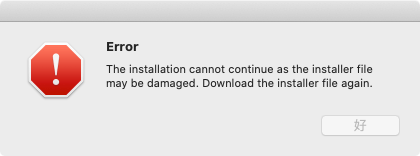
Mac 安裝 Adobe 軟體出現 Error 解決方法
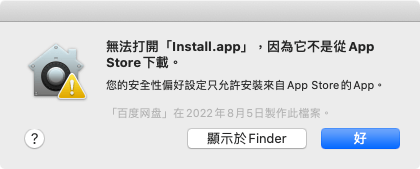
Mac 顯示「無法打開「XXX」,因為它不是從 App Store 下載」訊息解決方法
更多常見問題
求檔區
如果你有想要的軟體,但本站沒有提供,可以透過求檔區的表單來許願。下載連結僅供寬帶測試研究用途,請於下載後24小時內刪除,請勿用於商業目的。
◎ 軟體僅供測試,請支持購買正版!
◎ 不承擔會員將本站資源用於盈利和(或)非法目的之任何後果和(或)法律責任。
◎ 所有軟體皆從網上蒐集轉載,不承擔任何技術及版權問題。
◎ 解鎖版軟體有機會被防毒軟體偵測有毒,打開時請先把防毒軟體關閉。
◎ 若對軟體有安全疑慮,請勿下載。