Adobe Photoshop 是最好用的圖像編輯軟體之一,攝影師、平面設計師、小編、行銷人員,幾乎都繞不過這個名字。然而,近年來尋找Photoshop替代軟體的使用者愈來愈多,背後的原因其實很簡單。
訂閱制成本持續增加是最主要的原因。Adobe Creative Cloud 採月費訂閱制,單一 Photoshop 方案每月費用相當可觀,若選擇完整 Creative Cloud,費用更是翻倍。對於學生、自媒體創作者或中小企業來說,這筆開銷並不輕鬆。
不過許多人以為自己需要Photoshop,其實真正需要的可能只是「去背」、「調色」或「社群圖片設計」。先釐清自己的需求,遠比直接購買軟體更重要。免費工具已能滿足80%以上的日常需求,選對工具比追求最強功能更聰明。
本篇文章統整了20款可以免費替代Photoshop的軟體推薦給你,每一款工具都經過功能、易用性與適合對象的綜合評比,無論你是修圖新手、專業攝影師,還是需要快速產出社群內容的行銷人員,都能在這份清單中找到最符合自己工作流程的Photoshop替代方案。
20款Photoshop替代軟體推薦
| 軟體名稱 | 是否免費 | 支援系統 | 是否需要安裝 | 是否提供網頁版 | 是否支援 PSD | 是否支援繁體中文 | 是否有 AI 功能 | 是否適合新手 |
|---|---|---|---|---|---|---|---|---|
| Affinity | ✅ 永久免費 | Win / Mac / iOS | ✅ | ❌ | ✅ | △ 部分 | △ 需Canva方案 | △ 中等 |
| Photopea | △ 免費有廣告 | 跨平台(瀏覽器) | ❌ | ✅ | ✅ | ✅ | △ 基礎AI | △ 中等 |
| GIMP | ✅ 完全免費 | Win / Mac / Linux | ✅ | ❌ | △ 部分 | △ 部分 | ❌ | ❌ 門檻較高 |
| Luminar Neo | ❌ 付費 | Win / Mac | ✅ | ❌ | △ 有限支援 | △ 部分 | ✅ | ✅ |
| Capture One Pro | ❌ 付費 | Win / Mac | ✅ | ❌ | ❌ | △ 部分 | △ 基礎AI | ❌ 門檻高 |
| Pixelmator Pro | ❌ 買斷 $49.99 | Mac / iOS | ✅ | ❌ | ✅ | △ 部分 | ✅ Apple Intelligence | ✅ |
| Canva | △ 免費有限制 | 跨平台 | ❌ | ✅ | ❌ | ✅ | ✅ | ✅ |
| Krita | ✅ 完全免費 | Win / Mac / Linux | ✅ | ❌ | △ 部分 | △ 部分 | ❌ | △ 繪圖用途尚可 |
| Darktable | ✅ 完全免費 | Win / Mac / Linux | ✅ | ❌ | ❌ | △ 部分 | ❌ | ❌ 門檻高 |
| PaintShop Pro | ❌ 買斷 $80 起 | Windows 限定 | ✅ | ❌ | ✅ | ❌ | ✅ | △ 中等 |
| RawTherapee | ✅ 完全免費 | Win / Mac / Linux | ✅ | ❌ | ❌ | △ 部分 | ❌ | ❌ 門檻高 |
| CyberLink PhotoDirector | ❌ 付費 | Win / Mac | ✅ | ❌ | △ 部分 | ✅ | ✅ | ✅ |
| Adobe Express | △ 免費有限制 | 跨平台 | ❌ | ✅ | ❌ | ✅ | ✅ | ✅ |
| Pixlr | △ 免費有廣告 | 跨平台(瀏覽器) | ❌ | ✅ | △ 部分 | △ 部分 | ✅ | ✅ |
| Fotor | △ 免費有限制 | Win / Mac / 瀏覽器 | △ 可選 | ✅ | ❌ | △ 部分 | ✅ | ✅ |
| Polarr | △ 免費基礎版 | Win / Mac / 瀏覽器 / 手機 | △ 可選 | ✅ | ❌ | △ 部分 | ✅ | ✅ |
| PhotoScape X | △ 免費基礎版 | Win / Mac | ✅ | ❌ | ❌ | ✅ | △ 基礎AI | ✅ |
| Paint.NET | ✅ 完全免費 | Windows 限定 | ✅ | ❌ | △ 需外掛 | ❌ | ❌ | ✅ |
| BeFunky | △ 免費有限制 | 跨平台(瀏覽器) | ❌ | ✅ | ❌ | △ 部分 | △ 基礎AI | ✅ |
| Photo Pos Pro | △ 免費基礎版 | Windows 限定 | ✅ | ❌ | △ 部分 | ❌ | ❌ | △ 雙模式切換 |
圖例:
- ✅ 支援/免費/是
- ❌ 不支援/付費/否
- △ 部分支援/有免費版但功能有限
1. Affinity(原 Affinity Photo)
費用:完全免費(永久免費)
Affinity 原本是知名的付費專業設計套件,旗下包含 Affinity Photo(修圖)、Affinity Designer(向量設計)與 Affinity Publisher(版面排版)三款工具。
2024年3月,Canva以約3.8億美元收購 Affinity 母公司 Serif;2025年10月,Canva 正式宣布將三款工具整合為全新統一版 Affinity,並對所有使用者永久免費開放,核心功能完整、無功能閹割。這是近年設計軟體界最大的免費化事件,直接衝擊 Adobe 的訂閱生態。
新版 Affinity 將向量設計、像素修圖與版面排版三大工作室整合在同一個應用程式中,切換流暢無縫,效能極佳,支援 PSD、AI、PDF 等多種格式匯入匯出,並提供非破壞性編輯工作流程。AI 功能(如 Generative Fill)則需搭配 Canva 付費方案才能使用,但對大多數使用者而言,免費的核心功能已非常完整。
優點:
- 完全永久免費,無隱藏費用
- 三大工作室合一,功能媲美 Adobe 全套
- 支援 PSD、AI、PDF 格式
- 效能出色,即使中階電腦也能順暢運行
- 支援 Mac(含 Apple Silicon)與 Windows
缺點:
- AI 生成功能需 Canva 付費方案解鎖
- 外掛生態系不如 Photoshop 豐富
適合對象: 專業攝影師、平面設計師、插畫家、任何想脫離 Adobe 訂閱制的使用者
推薦指數: ⭐⭐⭐⭐⭐
2. Photopea
費用:免費(付費版可去除廣告,約 $5/月)
Photopea 是目前最受歡迎的Photoshop免安裝替代品,直接在瀏覽器中運行,無需下載安裝任何程式。
它的最大特色是介面設計與 Photoshop 幾乎一模一樣,工具列、選單結構、快捷鍵邏輯都高度相似,許多 Photoshop 使用者幾乎可以零學習成本直接上手。支援 PSD、XD、Sketch、AI、EPS 等豐富格式,甚至能開啟部分含有智慧物件的複雜圖層檔案。
功能覆蓋率令人驚艷,包含圖層、遮罩、色版、混合模式、濾鏡、調整圖層、路徑工具等,幾乎涵蓋 Photoshop 的日常功能。對於需要臨時編輯 PSD 檔、或在外使用他人電腦的設計師來說,Photopea 是最實用的口袋工具。
優點:
- 完全免費,無需安裝,瀏覽器直接使用
- 介面與 Photoshop 高度相似,轉換成本極低
- 支援 PSD 格式開啟與儲存
- 支援繁體中文介面
- 定期更新,功能持續增加
缺點:
- 需要穩定網路連線
- 免費版有廣告
- 處理超大型檔案時速度較慢
適合對象: 需要Photoshop免安裝體驗的設計師、需要隨時隨地編輯 PSD 的使用者、修圖新手
推薦指數: ⭐⭐⭐⭐⭐
3. GIMP
費用:完全免費(開源)
GIMP(GNU Image Manipulation Program)是歷史最悠久也最知名的開源修圖軟體,自1996年發布以來持續更新,目前版本功能已相當完整。
它支援圖層、遮罩、色版、路徑、腳本自動化等進階功能,並擁有數量龐大的社群外掛可供擴充,是免費Photoshop替代品中功能深度最高的選擇之一,長期受到 PCWorld 等媒體推薦。
GIMP 的學習門檻比 Canva 或 Photopea 高,介面邏輯與 Photoshop 有所不同,初次使用可能需要一段時間適應。但一旦熟悉後,GIMP 能完成包括合成、去背、色彩校正、批次處理等幾乎所有修圖工作,跨平台支援 Windows、Mac 與 Linux,對於開源愛好者或 Linux 使用者來說是不可或缺的選擇。
優點:
- 完全免費且開源,無任何授權費用
- 功能強大,支援圖層、遮罩、色版等進階操作
- 跨平台(Windows、Mac、Linux)
- 龐大社群、豐富教學與外掛資源
缺點:
- 介面邏輯與 Photoshop 不同,上手需要時間
- 預設不支援 CMYK 色彩模式(商業印刷需額外處理)
- PSD 相容性不如 Photopea 完整
適合對象: 開源愛好者、Linux 使用者、願意花時間學習的進階使用者
推薦指數: ⭐⭐⭐⭐
4. Luminar Neo
費用:付費(年訂閱約 $99/年,或買斷約 $109 起,提供7天免費試用)
Luminar Neo 是由 Skylum 開發的 AI 修圖軟體,以其強大的 AI 功能著稱,包含 AI 天空替換、AI 人像修膚、AI 去霧、AI 消除雜物(GenErase)、AI 擴展畫布(GenExpand)等,讓過去需要花費大量時間的工作只需一鍵完成。對於風景攝影師和人像攝影師來說,Luminar Neo 能大幅縮短後製時間,同時保持專業品質。
Luminar Neo 支援 RAW 格式,可作為獨立軟體使用,也可作為 Lightroom 或 Photoshop 的外掛整合到既有工作流程中。費用方面,提供年訂閱(約$99/年)與買斷授權(約$109起)兩種選擇,其中 AI 生成工具(GenErase/GenExpand/GenSwap)在買斷版中提供一年免費使用,之後需額外付費。
優點:
- AI 修圖功能業界領先,一鍵完成複雜效果
- 可作為 Photoshop/Lightroom 外掛使用
- 支援 RAW 格式,適合攝影工作流程
- 提供買斷制,不強制訂閱
缺點:
- 非免費,有一定費用門檻
- 圖層合成功能不如 Photoshop 完整
- AI 生成工具買斷版僅提供一年免費
適合對象: 風景與人像攝影師、希望快速完成 AI 修圖的使用者
推薦指數: ⭐⭐⭐⭐
5. Capture One Pro
費用:付費(訂閱約 $18/月,或買斷約 $373,提供30天免費試用)
Capture One Pro 是業界公認的頂級 RAW 照片編輯軟體,其色彩科學與細節還原能力被許多商業攝影師和時尚攝影師視為業界標竿。它對各大主流相機品牌提供深度優化,色彩管理精準,並支援聯機拍攝(Tethering),讓攝影師在拍攝現場即可即時確認影像,是專業棚拍攝影的重要工具。
費用方面,Capture One 提供月費訂閱(Pro方案約$18/月,All-in-One約$25/月)或一次性買斷授權(約$373),並提供30天免費試用。它並非全方位的影像合成工具,更像是 Lightroom 的高端替代品,若你的主要需求是 RAW 後製與色彩調整,Capture One 的品質幾乎無可取代。
優點:
- RAW 處理色彩品質業界頂尖
- 支援聯機拍攝(Tethering),適合棚拍
- 強大的批次處理與色彩分級功能
- 提供買斷制授權
缺點:
- 費用較高,學習曲線較陡
- 不適合影像合成,功能定位偏向修圖而非設計
- 比起 Photoshop,缺少圖層合成等進階功能
適合對象: 商業攝影師、時尚攝影師、需要極致色彩控制的專業人士
推薦指數: ⭐⭐⭐⭐
6. Pixelmator Pro
費用:付費,一次買斷 $49.99(約台幣1,600元),無訂閱費
Pixelmator Pro 是專為 Mac 打造的圖片編輯軟體,以精美的介面設計和出色的 macOS 整合性著稱。2024年11月,Apple 宣布收購 Pixelmator 團隊,並於2025年2月完成收購,目前軟體仍維持 $49.99 一次買斷的模式在 Mac App Store 販售,無任何後續月費。收購後 Apple 持續更新,並新增了 Apple Intelligence 支援,讓 AI 修圖功能更加完善。
Pixelmator Pro 整合了照片編輯、向量設計、插畫繪製三大功能,支援 PSD、RAW、HEIC 等格式,並與 macOS Photos、Final Cut Pro、Motion 深度整合。對於習慣 Apple 生態系的設計師來說,Pixelmator Pro 是目前性價比最高的 Mac 專業修圖工具之一,一次付費即可長期使用。
優點:
- 一次買斷,無月費,CP值極高
- 專為 macOS 優化,效能出色且介面直覺
- 支援 PSD 格式、RAW 檔處理
- 整合 Apple Intelligence AI 功能
- 由 Apple 持續維護更新
缺點:
- 僅支援 Mac 與 iOS,無 Windows 版本
- 部分 Photoshop 進階合成功能不完整
適合對象: Mac 使用者、攝影師、設計師、想要一次買斷專業工具的使用者
推薦指數: ⭐⭐⭐⭐⭐(Mac 限定)
7. Canva
費用:免費(Canva Pro 月費約 $15/月 或年費方案)
Canva 是目前全球最受歡迎的線上設計工具,以拖曳式操作和海量模板著稱,即使完全沒有設計背景的使用者也能在幾分鐘內做出專業水準的社群圖片、簡報、海報或 Banner。免費版本就包含數十萬張模板、豐富的圖庫素材與基本修圖功能,對多數行銷人員和自媒體創作者而言已經綽綽有餘。
Canva 近年積極布局 AI 功能,推出 AI 圖片生成、AI 背景去除、AI 設計建議等工具,並透過收購 Affinity 強化專業設計能力。它同時支援團隊協作與雲端同步,讓多人共同編輯同一份設計檔案,是社群小編和行銷團隊的最愛。若需要更進階的功能(如移除背景批次處理、品牌套件管理),可升級至 Canva Pro。
優點:
- 免費版功能完整,上手零門檻
- 海量模板與素材,快速產出設計
- 支援團隊協作、雲端同步
- 支援繁體中文介面
- 持續新增 AI 設計功能
缺點:
- 不支援 PSD 格式
- 精細影像後製能力有限,不適合複雜修圖
- 部分進階功能需升級 Canva Pro
適合對象: 社群小編、行銷人員、自媒體創作者、修圖新手
推薦指數: ⭐⭐⭐⭐⭐
8. Krita
費用:完全免費(開源)
Krita 是專為數位繪畫與插畫設計的免費繪圖軟體,由開源社群長期維護,在插畫家和概念藝術家圈子中擁有極高聲望。它提供超過100種可高度自訂的筆刷引擎,支援壓感筆、旋轉角度等繪圖板輸入,並內建完整的動畫時間軸功能,讓創作者可以直接在 Krita 中製作逐幀動畫。
除了繪畫功能,Krita 也支援圖層、遮罩與混合模式等影像合成功能,HDR 繪圖支援讓它在遊戲概念藝術與影視製作領域也有一席之地。值得注意的是,Krita 的修圖功能相對較弱,並不適合作為照片後製工具,但若你的主要需求是插畫創作,它絕對是目前最佳的免費繪圖軟體選擇。
優點:
- 完全免費且開源
- 筆刷引擎豐富強大,插畫創作首選
- 支援動畫時間軸功能
- 跨平台(Windows、Mac、Linux)
缺點:
- 照片修圖功能較弱,定位偏向繪畫
- 介面對修圖新手不夠直覺
適合對象: 插畫家、概念藝術家、漫畫創作者、數位繪畫愛好者
推薦指數: ⭐⭐⭐⭐⭐(繪圖用途)
9. Darktable
費用:完全免費(開源)
Darktable 是功能最完整的免費開源 RAW 照片編輯軟體,支援超過400種相機 RAW 格式,提供非破壞性的完整後製工作流程,是 Lightroom 在開源世界中最強大的替代品之一。它的模組化介面讓使用者可以精細控制色調曲線、降噪、去畸變、色彩管理等每一個後製步驟,對追求畫質的攝影師而言吸引力極高。
Darktable 的學習門檻較高,介面邏輯與一般軟體有所不同,初次使用需要投入較多時間學習。但它完全免費、跨平台(Windows、Mac、Linux),且開發社群活躍、持續更新,對於希望以零成本建立專業攝影後製工作流程的使用者而言,Darktable 是目前市場上最難被取代的免費選擇。
優點:
- 完全免費,無任何授權費用
- RAW 格式支援廣泛(400+相機型號)
- 非破壞性編輯,工作流程專業
- 跨平台支援
缺點:
- 學習曲線高,介面不直覺
- 合成與設計功能有限
適合對象: 攝影師、開源愛好者、需要免費 RAW 照片編輯軟體的使用者
推薦指數: ⭐⭐⭐⭐
10. PaintShop Pro
費用:付費,買斷制(約 $80 起,提供試用期)
PaintShop Pro 是由 Corel 開發的老牌 Windows 圖像處理軟體,擁有超過30年的歷史,功能相當全面,支援圖層、遮罩、HDR 合成、PSD 格式,並持續整合 AI 去背、AI 降噪、AI 風格轉換等現代功能。它採買斷制授權,使用者一次付費即可永久使用,無需支付月費訂閱,對於偏好傳統授權方式的使用者來說吸引力不小。
相較於 Affinity 或 Photopea,PaintShop Pro 在台灣的知名度較低,但在歐美市場擁有穩定的使用者群。它提供完整的相片編輯、向量繪圖與版面設計功能,對於想要一款功能全面且無需訂閱的 Windows 平面設計軟體使用者來說,是值得考慮的 Photoshop 替代程式選項。
優點:
- 買斷制,無訂閱費
- 功能完整,支援 PSD 格式
- AI 功能持續更新
- 長期維護,軟體穩定
缺點:
- 僅支援 Windows
- 介面設計較為老派
- 知名度與社群資源不如 Photoshop 或 GIMP
適合對象: Windows 使用者、需要買斷制圖像處理軟體的使用者
推薦指數: ⭐⭐⭐⭐
11. RawTherapee
費用:完全免費(開源)
RawTherapee 是另一款功能強大的免費開源 RAW 照片編輯軟體,擁有業界頂尖的去馬賽克演算法與色彩校正工具,在色彩還原精度方面甚至被部分攝影師評為優於部分商業軟體。它對色調曲線、局部調整、降噪與銳化的控制極為精細,非常適合對畫質有高度要求的攝影師。
RawTherapee 的工作流程是純粹的照片後製,不具備合成或設計功能,定位與 Darktable 類似但介面略有不同。兩者可以互相搭配使用。它的學習門檻同樣偏高,但對預算有限卻需要專業 RAW 處理能力的攝影師來說,RawTherapee 是目前免費替代品中畫質表現最為頂尖的選擇之一。
優點:
- 完全免費
- RAW 處理畫質出色,細節還原能力強
- 跨平台支援(Windows、Mac、Linux)
- 支援批次處理
缺點:
- 僅適合 RAW 後製,不具備合成設計功能
- 介面複雜,學習門檻高
適合對象: 注重 RAW 畫質的攝影師、開源愛好者
推薦指數: ⭐⭐⭐⭐(攝影用途)
12. CyberLink PhotoDirector 365
費用:付費(年訂閱約 $59.99/年,或買斷約 $99;提供免費試用)
CyberLink PhotoDirector 是由台灣訊連科技(CyberLink)開發的照片編輯軟體,最大的優勢之一是完整的繁體中文支援與在地化服務,對台灣使用者非常友善。近年版本大幅強化 AI 功能,包含 AI 天空替換、AI 人像修容、AI 去背、AI 物件消除等,操作介面直覺易用,即使是修圖新手也能快速上手。
它同時支援 RAW 格式後製和影片剪輯(360 度影片),提供訂閱制(365版)與永久買斷版兩種選擇,前者含雲端儲存與持續功能更新,後者一次付清即可永久使用。對於預算有限但又希望使用具備 AI 功能的照片編輯軟體的台灣用戶而言,PhotoDirector 是值得優先考慮的選擇。
優點:
- 完整繁體中文支援,在地化佳
- AI 修圖功能豐富直覺
- 提供買斷制與訂閱制兩種選擇
- 介面友善,適合新手
缺點:
- 完整版需付費
- 專業合成功能不如 Photoshop 完整
適合對象: 台灣使用者、需要繁體中文介面的使用者、修圖新手至進階使用者
推薦指數: ⭐⭐⭐⭐
13. Adobe Express
費用:免費(進階功能需升級,約 $9.99/月)
Adobe Express 是 Adobe 官方推出的免費線上設計工具(前身為 Adobe Spark),定位為讓一般使用者快速製作精美社群圖片、短影片和簡報。它提供數千種由 Adobe 設計師製作的精美模板,並整合 Adobe Stock 圖庫,對需要快速製作視覺內容的行銷人員和社群小編而言相當實用。
雖然 Adobe Express 是 Adobe 生態系的一員,但它的功能定位與 Photoshop 差異極大,它更像是 Canva 的競品,而非真正的圖像處理軟體,並不支援 PSD 格式或複雜的圖層合成操作。如果你的需求是快速產出社群圖片而非專業修圖,Adobe Express 的免費版已經夠用;若有更多進階需求,Photoshop 仍是 Adobe 生態中的核心工具。
優點:
- Adobe 官方品質保障,模板設計精美
- 免費版功能足夠日常社群設計
- 與 Creative Cloud 帳號整合
- 提供 AI 生成圖片功能
缺點:
- 功能遠不及 Photoshop,不支援 PSD
- 進階功能需付費升級
- 客製化靈活度低於 Canva 或 Affinity
適合對象: 社群小編、行銷人員、輕度設計需求使用者
推薦指數: ⭐⭐⭐
14. Pixlr
費用:免費(Pixlr Plus 約 $7.99/月,去廣告版約 $1.99/月)
Pixlr 是老牌的網頁版修圖工具,提供 Pixlr X(簡易設計模式)與 Pixlr E(進階修圖模式)兩種介面,使用者可依需求自由切換。近年大幅強化 AI 功能,包含 AI 去背、AI 物件消除、AI 圖片生成(由 Pixlr AI 提供)等,免費版本已可體驗多數核心功能,無需安裝即可在瀏覽器中直接使用。
Pixlr 最大的優勢是低門檻與即用性,開啟網站即可修圖,適合臨時需要快速處理圖片的使用者。不過免費版本有每日使用次數限制(AI 功能)和部分廣告,若需要高頻率使用建議考慮付費升級。對於需要一個介於 Canva(太輕量)與 Photopea(太複雜)之間的 Photoshop 替代工具,Pixlr 是不錯的中間選擇。
優點:
- 免費,無需安裝,瀏覽器直接使用
- 提供 AI 去背與 AI 圖片生成功能
- 雙模式設計,新手與進階用戶都適合
- 介面設計現代直覺
缺點:
- 免費版有廣告與 AI 功能使用次數限制
- 大型檔案處理效能有限
適合對象: 社群小編、修圖新手、需要快速線上修圖的使用者
推薦指數: ⭐⭐⭐⭐
15. Fotor
費用:免費(Fotor Pro 約 $8.99/月 或年費方案)
Fotor 是以一鍵美化與 AI 人像修圖見長的免費圖片編輯器,提供桌面版(Windows/Mac)與線上版雙入口,操作介面簡潔直覺,幾乎不需要任何設計知識就能上手。AI 美顏、AI 去背、AI 物件消除、HDR 效果等功能均有提供,對需要快速處理人像照片的自媒體創作者而言特別實用。
Fotor 同時具備拼貼、海報設計、社群圖片製作等功能,是一款多合一的圖片美化工具。免費版本已能處理大多數日常需求,進階 AI 功能和無浮水印匯出則需升級至 Fotor Pro。對於不需要精細專業修圖、只是想快速美化照片或製作社群素材的使用者,Fotor 是直覺又高效的選擇。
優點:
- 操作極為簡單,零設計基礎可上手
- AI 美化功能效果自然
- 提供桌面版與網頁版
- 免費版功能足夠日常使用
缺點:
- 不適合精細的專業修圖需求
- 高階 AI 功能與無浮水印匯出需訂閱
適合對象: 自媒體創作者、社群圖片設計、修圖新手、需要快速美化人像的使用者
推薦指數: ⭐⭐⭐
16. Polarr
費用:免費基礎版(Polarr Pro 約 $7.99/月)
Polarr 是以強大調色與濾鏡功能著稱的 AI 修圖軟體,讓攝影師和自媒體創作者能輕鬆打造出專屬的視覺風格。它的 AI 智慧調色功能可以自動分析照片內容並建議調整參數,而獨特的「濾鏡分享」社群功能讓使用者可以將自己調製的風格分享給其他人使用,形成了一個創意社群生態。
Polarr 支援網頁版、桌面版(Windows/Mac)與手機 App(iOS/Android),跨裝置使用相當便利。它的進階人臉辨識美化、風格遷移與 AI 去背功能需要付費版才能完整使用。對於注重調色風格、希望建立個人品牌視覺一致性的攝影師和 Instagram 內容創作者,Polarr 是功能出色的 AI 修圖軟體選擇。
優點:
- AI 智慧調色效果自然出色
- 支援自訂濾鏡並與社群分享
- 跨平台(網頁、桌機、手機)
- 免費版可體驗核心功能
缺點:
- 圖層與合成功能較弱
- 高階 AI 功能需訂閱
適合對象: 攝影師、Instagram 內容創作者、追求調色風格一致性的使用者
推薦指數: ⭐⭐⭐⭐
17. PhotoScape X
費用:免費(PhotoScape X Pro 買斷約 $39.99)
PhotoScape X 是一款功能多元的免費圖片編輯軟體,將修圖、批次處理、拼貼、GIF 製作、螢幕截圖、RAW 轉換等多種功能整合在同一個應用程式中,是「一軟多用」的典型代表。它支援 Windows 與 Mac,介面設計直覺,免費版本已包含大量實用功能,對需要處理大量圖片的部落客或內容創作者而言效率極高。
它的批次處理功能特別值得一提,可以同時對數百張照片套用相同的調整(如調整大小、加浮水印、套用濾鏡),大幅節省重複性工作的時間。進階版 PhotoScape X Pro 新增更多工具與 RAW 支援,費用為一次性買斷,整體性價比相當高。支援繁體中文,對台灣使用者非常友善。
優點:
- 免費版功能豐富,適合多數日常需求
- 強大的批次處理功能
- 支援繁體中文
- Windows 與 Mac 雙平台支援
缺點:
- 介面資訊量較多,初次使用略有學習成本
- 進階功能需升級付費版
適合對象: 需要多功能修圖工具的一般使用者、部落客、需要批次處理圖片的工作者
推薦指數: ⭐⭐⭐⭐
18. Paint.NET
費用:完全免費(Windows 限定)
Paint.NET 是 Windows 平台上最受歡迎的免費圖片編輯器之一,由 .NET 框架開發,介面簡潔直覺,比 GIMP 更易上手,同時又比 Windows 內建的「小畫家」強大許多。它支援圖層、混合模式、無限復原步驟,以及豐富的濾鏡效果,是 Windows 使用者入門修圖的理想起點。
Paint.NET 的社群外掛生態相當豐富,使用者可以免費下載數百種由社群開發的外掛,大幅擴展軟體功能(例如額外的筆刷、濾鏡、格式支援等)。雖然它的功能深度不如 GIMP,但對於需要一個輕量、快速、免費的 Windows 修圖工具的使用者來說,Paint.NET 是最不需要學習時間的完美選擇。
優點:
- 完全免費
- 介面簡潔,Windows 新手最友善
- 支援圖層與混合模式
- 社群外掛豐富,可擴充功能
缺點:
- 僅支援 Windows
- 功能深度不如 GIMP 或 Affinity
適合對象: Windows 使用者、修圖新手、需要輕量免費圖像處理軟體的使用者
推薦指數: ⭐⭐⭐⭐
19. BeFunky
費用:免費(BeFunky Plus 約 $9.99/月)
BeFunky 是以一鍵美化、拼貼設計與簡易照片編輯見長的線上設計工具,提供照片編輯器、拼貼製作器與設計工具三大模組,介面輕鬆友善,適合各年齡層使用者。它的「照片效果」功能特別突出,提供數十種藝術風格濾鏡,包含水彩、油畫、鉛筆素描等,可以一鍵將普通照片轉換為藝術風格作品。
免費版提供基本的修圖、拼貼和設計功能,多數日常需求都可滿足。BeFunky Plus 則解鎖無廣告體驗、更多素材和進階 AI 功能。它無需安裝、操作直覺,非常適合用來製作社群圖文、相片拼貼或部落格封面圖,對習慣 Canva 的使用者也非常容易上手。
優點:
- 操作直覺,適合所有年齡層
- 免費版功能豐富
- 藝術濾鏡效果豐富有趣
- 無需安裝,線上直接使用
缺點:
- 不支援 PSD 格式
- 專業修圖功能有限,不適合進階需求
適合對象: 自媒體創作者、行銷人員、修圖新手、喜歡藝術風格效果的使用者
推薦指數: ⭐⭐⭐
20. Photo Pos Pro
費用:免費基礎版(進階版買斷約 $29.90)
Photo Pos Pro 是一款經常被忽略但實力相當紮實的免費影像處理軟體,功能涵蓋圖層、遮罩、色彩校正、批次處理、腳本自動化等進階操作,免費版本的功能已超越許多同類工具。它最獨特的設計之一是提供初學者介面與進階介面兩種模式,使用者可以根據自己的程度自由切換,避免了許多修圖軟體讓新手感到不知所措的問題。
Photo Pos Pro 僅支援 Windows,介面設計較為傳統,教學資源也不如 GIMP 或 Photopea 豐富,因此在台灣知名度較低。但對於想要一款功能完整、免費且同時照顧新手與進階使用者的 Windows 修圖工具,Photo Pos Pro 是非常值得一試的隱藏好選項。
優點:
- 基礎版完全免費
- 功能完整,支援圖層與色彩校正
- 初學者/進階者雙模式,兼顧不同程度
- 支援多種格式匯入匯出
缺點:
- 僅支援 Windows
- 介面設計較舊,知名度低
- 教學資源相對較少
適合對象: Windows 使用者、希望免費使用功能完整修圖工具的使用者
推薦指數: ⭐⭐⭐⭐
如何挑選適合自己的Photoshop替代軟體?
面對這麼多Photoshop替代工具,如何避免盲目下載、選到不適合自己的軟體?不要問「哪個最像 Photoshop」,而是問「哪個最符合你的工作流程」。很多人下載 GIMP 後覺得難用,不是因為軟體不好,而是需求其實更適合 Canva 或 Photopea。
| 評估條件 | 說明 |
|---|---|
| 是否支援 PSD 檔案 | Photopea、Affinity、GIMP 均可開啟與儲存 PSD |
| 是否完全免費 | GIMP、Photopea、Krita、Paint.NET、Affinity 均免費 |
| 是否需要安裝 | Photopea、Canva、Pixlr、BeFunky 均為免安裝線上工具 |
| 是否支援繁體中文 | Photopea、Canva、CyberLink PhotoDirector、PhotoScape X 均支援 |
| 是否有 AI 功能 | Luminar Neo、Affinity(需Canva方案)、Fotor、CyberLink PhotoDirector、Pixlr 均具備 AI 功能 |
| 是否適合新手 | Canva、BeFunky、Fotor 對完全沒有設計背景的使用者最友善 |
依使用需求快速對照表
| 使用需求 | 推薦工具 |
|---|---|
| 修圖新手 | Canva、Photopea |
| 社群小編 | Canva、Pixlr、Adobe Express |
| PSD 檔編輯 | Photopea、Affinity |
| 專業攝影 | Affinity、Darktable、Capture One Pro |
| 插畫繪製 | Krita |
| Windows 用戶 | Paint.NET、PhotoScape X |
| Mac 用戶 | Pixelmator Pro(Apple旗下,買斷$49.99) |
| 開源愛好者 | GIMP、Darktable、Krita |
| AI 修圖需求 | Luminar Neo、Affinity(含AI Studio)、Polarr |
| 海報設計 | Canva、Affinity |
免費Photoshop替代軟體真的夠用嗎?
對於一般部落客、自媒體經營者、學生與中小企業而言,免費工具通常已經能完成超過90%的工作需求;真正需要 Photoshop 的,多半是商業設計公司或大型創意團隊。
| 比較面向 | Photoshop | 免費替代工具 |
|---|---|---|
| AI生成功能 | Generative Fill、Firefly 等頂尖AI功能 | Affinity(搭配Canva方案)、Pixlr、Fotor 也有 AI 工具 |
| 外掛生態系 | 數千種專業外掛,業界最完整 | GIMP、Paint.NET 有社群外掛,但數量較少 |
| 雲端同步 | Creative Cloud 整合,跨裝置同步 | Canva、Photopea 提供雲端功能,但限制較多 |
| 團隊協作 | 企業版支援完整協作流程 | Canva、Affinity 協作功能持續強化 |
| 效能與穩定性 | 業界頂尖,大型檔案處理穩定 | Affinity 效能出色,但超大合成檔案仍有差距 |
Photoshop替代軟體常見問題
Q1:Photoshop 有免費版嗎?
Photoshop 目前沒有獨立的永久免費版本,僅提供7天免費試用。Adobe Express 雖然免費,但功能與 Photoshop 差異極大。建議直接從本文推薦的免費Photoshop替代軟體中選擇適合的工具,例如 Affinity(永久免費)或 Photopea(免費線上版)。
Q2:有完全免費的Photoshop替代軟體嗎?
有!目前完全免費的選擇包含:Affinity(2025年10月起永久免費,功能最完整)、GIMP(開源)、Photopea(線上免費版)、Krita(繪圖用途)、Paint.NET(Windows限定)、Darktable 和 RawTherapee(RAW修圖)。
Q3:哪一款Photoshop替代軟體最像Photoshop?
Photopea 的介面與操作邏輯與 Photoshop 最為接近,工具列、選單、快捷鍵幾乎相同,且支援 PSD 格式,許多設計師會將它作為臨時的Photoshop替代方案。桌面端則以 Affinity 工作流程最為接近。
Q4:Photoshop替代軟體可以開啟PSD檔嗎?
可以,Photopea、Affinity 與 GIMP 都支援 PSD 格式。不過複雜的圖層效果(如智慧物件、部分混合模式)相容性可能略有差異,建議在正式使用前先測試自己常用的 PSD 檔案。
Q5:新手最推薦哪一套Photoshop替代工具?
完全沒有修圖經驗的話,建議從 Canva 或 Photopea 開始。Canva 提供海量模板,拖曳即可完成設計;Photopea 則能讓你逐漸熟悉接近 Photoshop 的操作邏輯。兩者都有大量中文教學資源,上手最快。
Q6:專業攝影師適合使用哪些Photoshop替代方案?
Affinity(永久免費)與 Darktable(完全免費)對於 RAW 檔處理、色彩管理與進階修圖功能較完整,適合攝影工作者。若預算充足,Capture One Pro 的 RAW 處理品質更是業界頂尖,RawTherapee 則是最強的免費 RAW 後製選擇。
Q7:未來AI修圖會取代Photoshop嗎?
AI 能大幅提升修圖效率,許多過去費時的工作(去背、換背景、消除雜物)現在幾秒完成。但在精細合成、商業設計與專業影像處理領域,短期內仍難完全取代 Photoshop。對一般使用者而言,AI 修圖軟體已足以應付大部分日常需求。
Q8:Photoshop 能買斷嗎?
Adobe 已停止提供 Photoshop 買斷授權,全面改為訂閱制。若希望一次付費永久使用,Affinity 現在已完全免費,更勝買斷、Pixelmator Pro 可以用$49.99買斷、PaintShop Pro 和 Luminar Neo 也提供買斷選項,都是值得考慮的替代方案。
立即找到最適合你的Photoshop替代軟體
現在你已掌握20款Photoshop替代工具的完整資訊,記住最重要的原則:選對工具比追求最強功能更重要。
- 修圖新手或社群創作者 → 免費試用 Canva 或 Photopea
- 想要最接近 Photoshop 的免費體驗 → 下載 Affinity(永久免費)
- 攝影師尋找 RAW 後製工具 → 下載免費的 Darktable 或永久免費的 Affinity
- 插畫愛好者 → 下載 Krita,最好的免費繪圖軟體
- Windows 用戶快速入門 → Paint.NET 是最輕量、最友善的起點
- Mac 使用者想要一次買斷 → Pixelmator Pro,$49.99 買斷,Apple旗下品質保障
不必再為每月的 Photoshop 訂閱費煩惱,現在就開始,用免費工具完成你的創作!
其他 Adobe Photoshop 版本下載
Adobe Photoshop 2025 破解版免費下載永久啟用安裝教學
Adobe Photoshop 2024 破解版免費下載永久啟用安裝完整教學
Adobe Photoshop CS6 免費下載安裝完整教學
Adobe Photoshop Beta 免費下載安裝完整教學 (生成填色免費使用)
Adobe Photoshop 2023 免安裝版便攜版 (含 CameraRaw 增效工具+AI 神經網路濾鏡)
Adobe Photoshop 2023 Win/Mac 免費下載安裝完整教學
常見問題
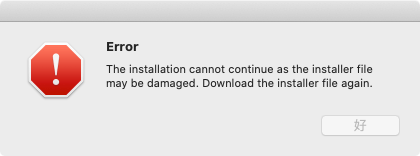
Mac 安裝 Adobe 軟體出現 Error 解決方法
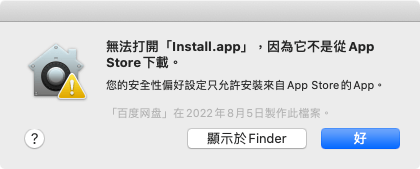
Mac 顯示「無法打開「XXX」,因為它不是從 App Store 下載」訊息解決方法
更多常見問題
求檔區
如果你有想要的軟體,但本站沒有提供,可以透過求檔區的表單來許願。下載連結僅供寬帶測試研究用途,請於下載後24小時內刪除,請勿用於商業目的。
◎ 軟體僅供測試,請支持購買正版!
◎ 不承擔會員將本站資源用於盈利和(或)非法目的之任何後果和(或)法律責任。
◎ 所有軟體皆從網上蒐集轉載,不承擔任何技術及版權問題。
◎ 解鎖版軟體有機會被防毒軟體偵測有毒,打開時請先把防毒軟體關閉。
◎ 若對軟體有安全疑慮,請勿下載。